핸드폰 용량이 부족할 때마다 사진을 한 장씩 들여다보며 지우는 건 너무 번거롭습니다. 사실 요즘은 AI가 알아서 흐릿한 사진, 중복 파일, 불필요한 캐시를 찾아 추천해 주는 기능이 이미 폰 안에 들어 있습니다. 직접 분류하기 전에, AI한테 먼저 맡겨보고 그다음 메뉴까지 따라가 본 방법을 정리해 봤습니다.
1. 일일이 지울 필요 없는 이유
사진을 지워도 용량이 그대로인 것 같다면, 진짜 문제는 **'무엇을 지울지 직접 골라야 한다는 부담'**에 있는 경우가 많습니다. 이걸 사람이 하나씩 찾아다니는 대신, AI가 패턴을 분석해 후보를 미리 골라주는 방식으로 접근을 바꾸면 정리 자체가 훨씬 가벼워집니다.
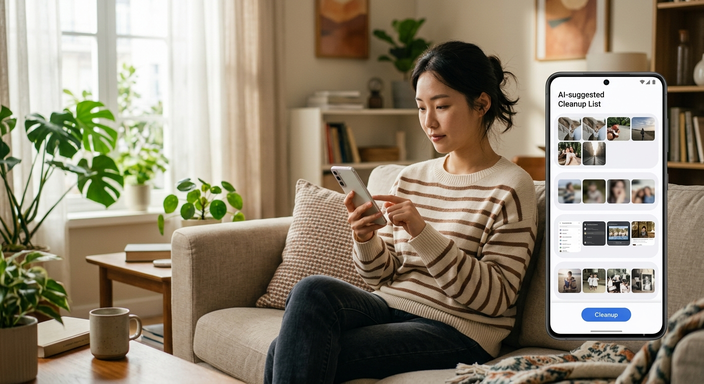
2. AI가 사진·파일을 자동으로 정리해주는 방식
비슷한 사진 자동 묶기가 가장 기본입니다. 같은 장면을 여러 장 찍은 사진들을 AI가 자동으로 한 그룹으로 모아주고, 그중 가장 잘 나온 한 장을 추천해 줍니다. 다만 비슷한 사진끼리 모으는 것 자체로는 사용 가능한 저장용량이 바로 변경되지는 않는다는 점은 알아두면 좋습니다. 그룹에서 직접 삭제를 눌러야 실제 공간이 확보됩니다.
중복 파일 자동 탐지도 비슷한 원리입니다. iOS 16부터 사진 앱은 보관함의 중복된 사진과 비디오를 자동으로 감지해 유틸리티 섹션의 '중복된 항목' 앨범에 모아두며, 갤럭시는 '내 파일' 앱의 저장공간 분석 메뉴에서 동일한 파일이 중복 저장된 목록을 보여줍니다.
저장공간 관리 도구는 한 단계 더 나아가, 흐릿한 사진이나 대용량 동영상처럼 정리 효과가 큰 항목 자체를 추천해 줍니다. 스토리지 관리 도구는 백업 빈도를 기준으로 남은 스토리지가 얼마나 더 쓸 수 있는지 추정하고, 흐릿한 사진이나 스크린샷, 대용량 동영상처럼 공간을 확보할 수 있는 항목을 자동으로 찾아준다고 안내되어 있습니다.
3. 단계별 실전 가이드, 메뉴 경로까지 따라가 보기
직접 메뉴를 눌러가며 적용해 본 과정을 플랫폼별로 정리했습니다.
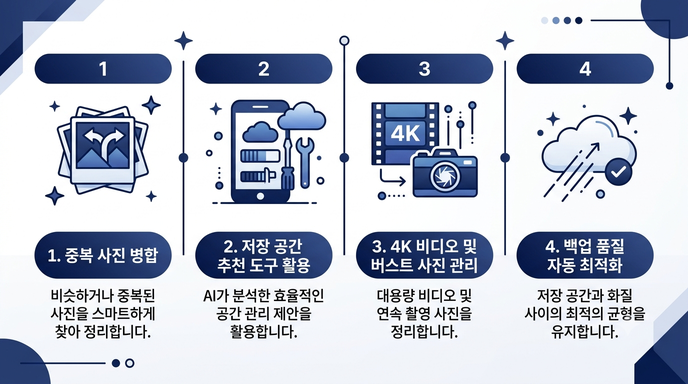
1) 비슷한 사진·중복 사진 정리하기
아이폰은 사진 앱에서 아래로 스크롤해 유틸리티 → 중복된 항목을 탭하면 자동으로 모인 그룹이 보입니다. 그룹을 병합하려면 '병합'을 탭 하고, 여러 그룹이나 전체를 한 번에 병합하려면 '선택'을 탭한 후 각 그룹에서 선택하거나 '전체 선택'을 탭한 다음 '병합'을 탭 하면 됩니다. 병합 시 가장 좋은 화질과 관련 데이터를 가진 사진 1장만 보관함에 남고, 나머지는 최근 삭제된 항목으로 이동합니다. 앨범이 안 보인다면 기기가 잠긴 채 전원에 연결되어 있어야 백그라운드 감지가 진행되며, 보관함 크기에 따라 며칠 걸릴 수 있다는 점을 참고하면 됩니다.
갤럭시는 갤러리 앱에서 자동으로 묶인 비슷한 사진 스택을 슬라이드로 비교한 뒤 남길 사진만 선택하고, '내 파일' 앱의 저장공간 분석 메뉴에서 중복 저장된 파일 목록을 따로 확인했습니다.
구글 포토는 포토 뷰에서 자동 생성된 비슷한 사진 스택을 탭한 뒤 그리드 보기로 들어가면, 여러 항목을 한 번에 선택해 작업할 수 있어 편했습니다.
2) 저장공간 관리 도구의 AI 추천 그대로 활용하기
구글 계정 기준으로는 프로필 사진을 탭한 뒤 스토리지 관리 또는 사용한 저장공간 비율이 표시된 클라우드 아이콘을 눌러 Google One 스토리지 관리자에 들어가고, 사용량 세부정보에서 서비스별 사용량을 확인한 다음 '각 서비스에서 공간 확보하기'에서 정리할 서비스를 선택하는 흐름이었습니다. 거기서 대용량 동영상이나 흐릿한 사진, 스크린샷 같은 추천 카테고리가 바로 표시되어 직접 찾아다닐 필요가 없었습니다.
아이폰은 설정 → 일반 → iPhone 저장 공간에서 사진·앱별 색상 차트를 보고 권장 사항을 그대로 적용했고, 갤럭시는 설정 → 배터리 및 디바이스 케어 → 저장공간에서 자동 분석된 정리 가능 항목(캐시, 중복, 대용량 파일)을 일괄 정리했습니다.
3) 4K 영상·연사 사진 정리하기
다시 보지 않을 4K 영상은 동영상 앨범에서 파일 크기순으로 정렬해 큰 것부터 검토했습니다. 카메라 설정에서 동영상 해상도를 4K에서 FHD로 낮춰두면 앞으로 찍을 영상 용량 자체가 줄어드는 것도 체감이 컸습니다. 연사로 찍힌 사진은 갤러리가 추천해 주는 베스트 컷만 남기고 나머지를 묶어서 삭제했습니다.
4) 백업 화질 자동 최적화 설정하기
구글 포토는 컴퓨터에서 photos.google.com/settings에 접속해 상단 설정의 저장용량 관리를 클릭한 뒤, '저장용량 복구'에서 기존 사진·동영상을 저장용량 절약 화질로 변환하는 방식으로 한 번에 정리했습니다. 이후 백업 설정에서 저장용량 절약 화질을 기본값으로 선택해두면 새로 찍는 사진도 자동으로 최적화됩니다. 아이폰은 설정 → 사진에서 'iPhone 저장 공간 최적화'를, 갤럭시는 Samsung Cloud 백업 설정에서 화질 옵션을 확인하면 됩니다.
한 가지 주의할 점은 AI 추천을 그대로 일괄 삭제하기보다, 한 번씩 훑어보고 확정하는 게 안전하다는 것입니다. 추천은 어디까지나 후보 제시일 뿐, 최종 판단은 사람이 하는 구조입니다.
비교: 어떤 자동 정리 기능을 쓸까
| 항목 | 구글 포트 | 갤럭시 | 아이폰 |
| 비슷한·중복 사진 묶기 | 비슷한 사진 자동 묶기 | 갤러리 비슷한 사진 스 | 중복된 항목 앨범(ios 16+) |
| 정리 메뉴 경로 | Google One 스토리지 관리자 | 배터리 및 디바이스 케어 → 저장공간 | 설정 → 일반 → iPhone 저장 공간 |
| 백업 화질 자동 최적화 | 저장용 절약 변환 | Samsung Cloud 백업 옵션 | iPhone 저장 공간 최적화 |
| 한 번 설정 후 자동 반복 | 가능 | 가능 | 가능 |
4. 자주 묻는 질문
Q1. 중복 항목을 병합하면 원본 화질이 떨어지나요?
아니요. 병합 시 가장 좋은 화질과 메타데이터를 가진 사진 한 장이 그대로 보관함에 남는 방식이라 화질 손실은 없습니다.
Q2. 중복된 항목 앨범이 안 보이는데 왜 그런가요?
아이폰은 기기가 잠긴 채 충전 중일 때 백그라운드에서 감지가 진행되는데, 보관함 크기에 따라 며칠 걸릴 수 있습니다. 며칠 그대로 충전해 두고 다시 확인해보면 됩니다.
Q3. 저장공간 절약 화질로 바꾸면 나중에 인쇄할 때 문제가 되나요?
큰 배너 인쇄처럼 고화질이 꼭 필요한 사진만 원본 화질로 따로 백업해두면, 나머지는 절약 화질로 바꿔도 일상적인 사용에는 문제가 없습니다.
지금 바로 해볼 수 있는 것들
사진을 한 장씩 들여다보기 전에, 먼저 중복된 항목·비슷한 사진 묶기 메뉴부터 한 번 열어보세요. 그 다음부터는 AI가 추려준 목록만 확인하면 정리가 훨씬 가벼워집니다.
함께 보면 좋은 글
AI로 집안일·가계부 자동화하기, 한 달 직접 써보고 느낀 변화
매달 카드값 문자에 깜짝 놀라면서도, 막상 가계부 앱을 켜면 입력하다가 며칠 만에 그만두는 분 많으시죠. 저도 똑같았는데, 챗지피티와 제미나이를 가계부에 끌어들이고 나서야 비로소 한 달
neosmartly.com
AI로 공과금·구독료 새는 지출 잡는 법, 명세서 한 장이면 끝
매달 카드 명세서를 받아볼 때마다 "이게 다 어디서 나간 돈이지" 싶은 항목이 꼭 하나씩 있지 않나요. 저도 어느 날 명세서를 쭉 훑어보다가, 쓰지도 않는 서비스에서 몇 달째 결제가 빠져나가
neosmartly.com
참고 자료
구글 포토 고객센터, 포토 뷰 정리 및 비슷한 사진 모으기
구글 포토 고객센터, 사진 및 동영상의 백업 화질 선택하기
Apple 지원, iPhone 또는 iPad에서 사진 삭제하기(중복된 항목 병합)
Apple 지원, iPhone에서 중복된 항목 앨범을 찾을 수 없는 경우
본 포스팅은 정보 제공을 목적으로 작성되었습니다. 개인 상황에 따라 결과가 다를 수 있으므로 참고 자료로만 활용하시기 바랍니다.
'AI 활용 실전' 카테고리의 다른 글
| AI로 여행 일정 짜기, 하루 만에 끝내는 가족여행 계획법 (0) | 2026.07.03 |
|---|---|
| AI로 이메일·메신저 정리하기, 놓친 일정 없이 관리하는 법 (0) | 2026.07.01 |
| AI로 보험·통신요금 비교하기, 매달 새는 돈 막는 법 (0) | 2026.06.27 |
| AI로 중고거래 가격 적정선 확인하기, 사기 피하는 법까지 (4) | 2026.06.27 |
| AI로 생일·기념일 선물 고르기, 예산 안에서 센스있게 끝내는 법 (0) | 2026.06.26 |


